Aruba MCR Windows AD Login
Wie kann man ein Aruba MCR (VMM) System so konfigurieren, damit man sich mit einem Windows User anmelden kann ?
Lokale Anmeldungen sind zwar schön, aber in einer Firma nicht wirklich gewollt, da will man dann schon zentral bestimmen, wer sich wo anmelden darf/kann
Es wird benötigt
Windows Server, in dem Fall kommt ein 2019er zum Einsatz
Aruba MCR System zur Verwaltung der Vituellen WLAN Controller (VMC)
1. Anlegen des AD Controllers im MCR im Bereich Authentication
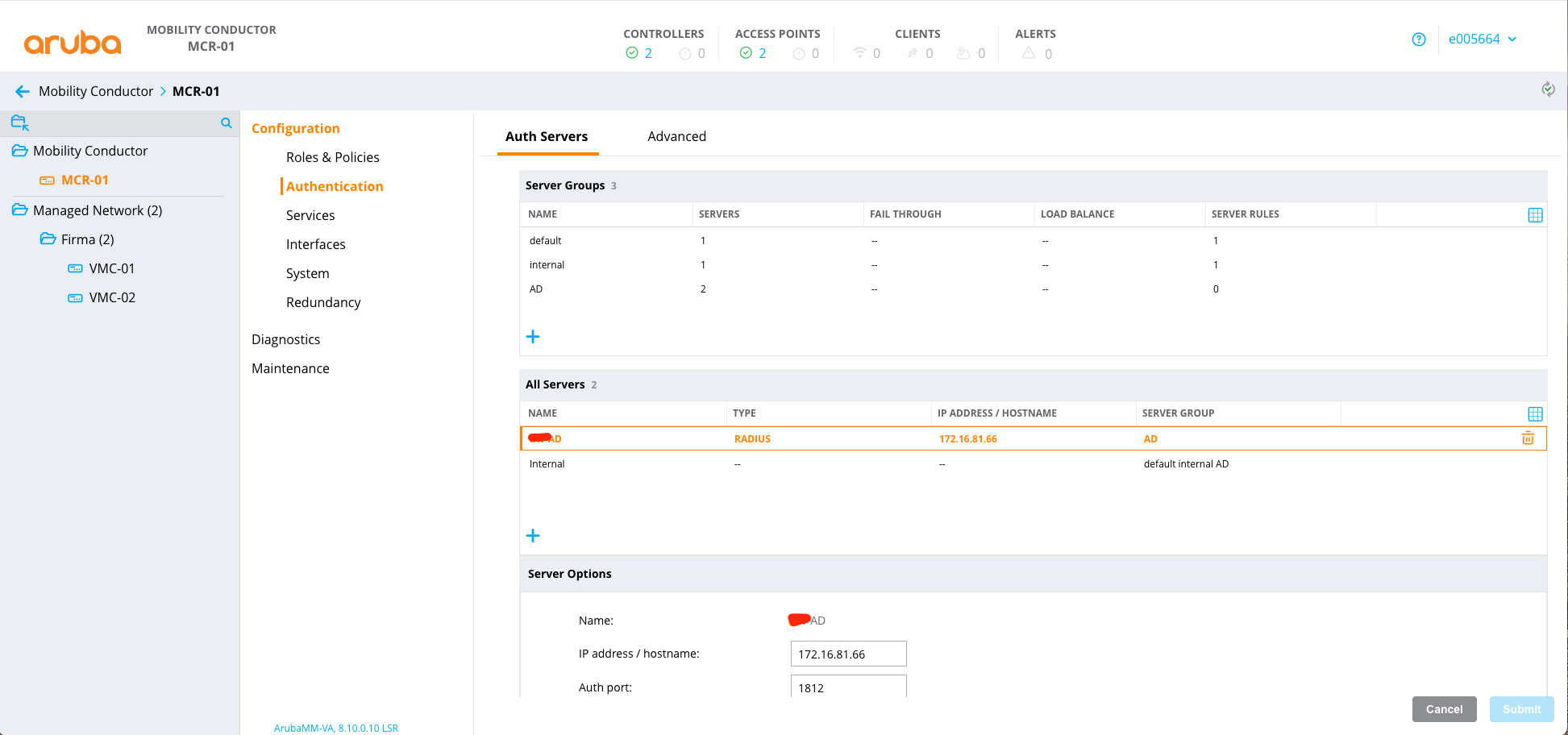
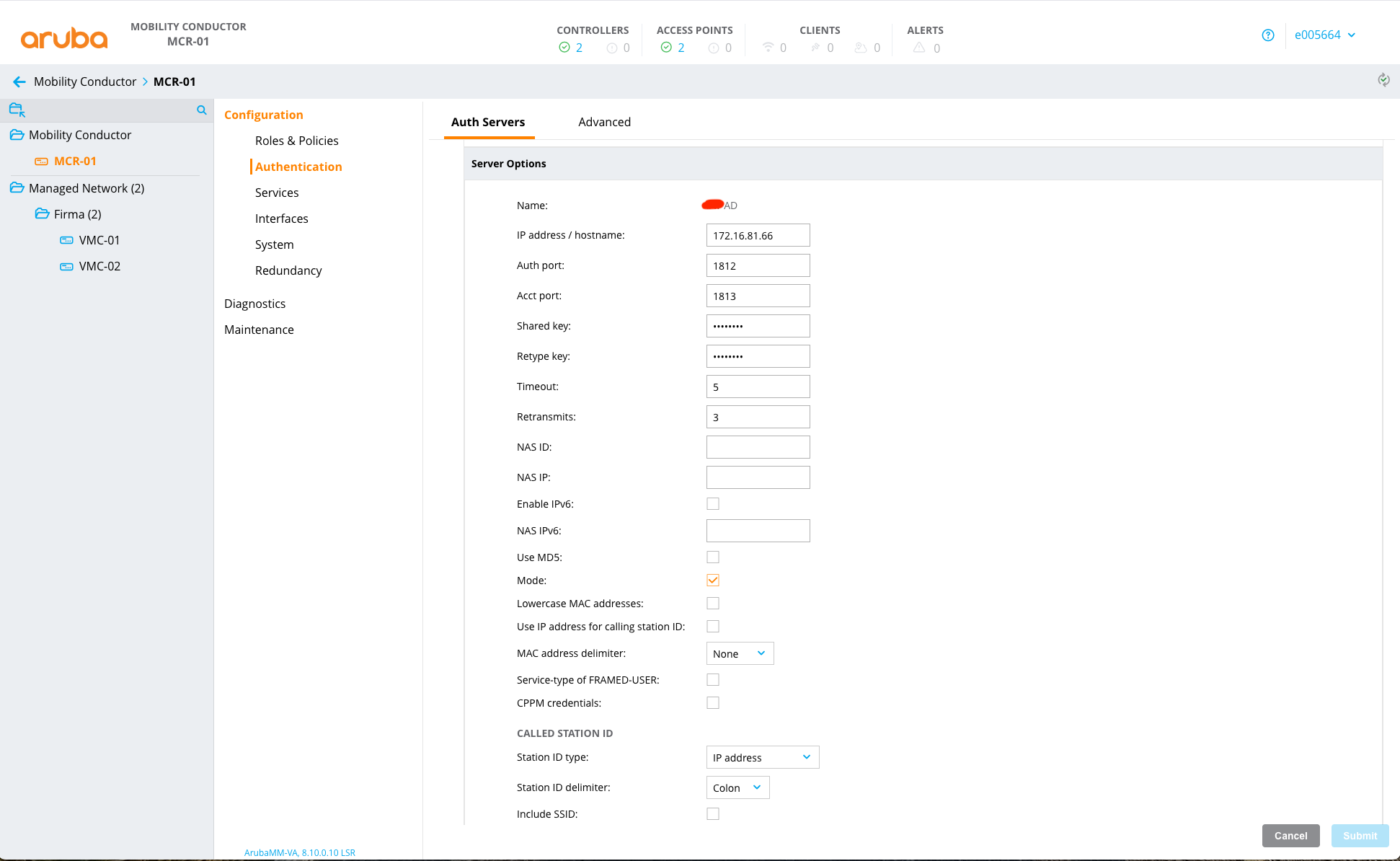
2. Die Daten des AD Systems eintragen
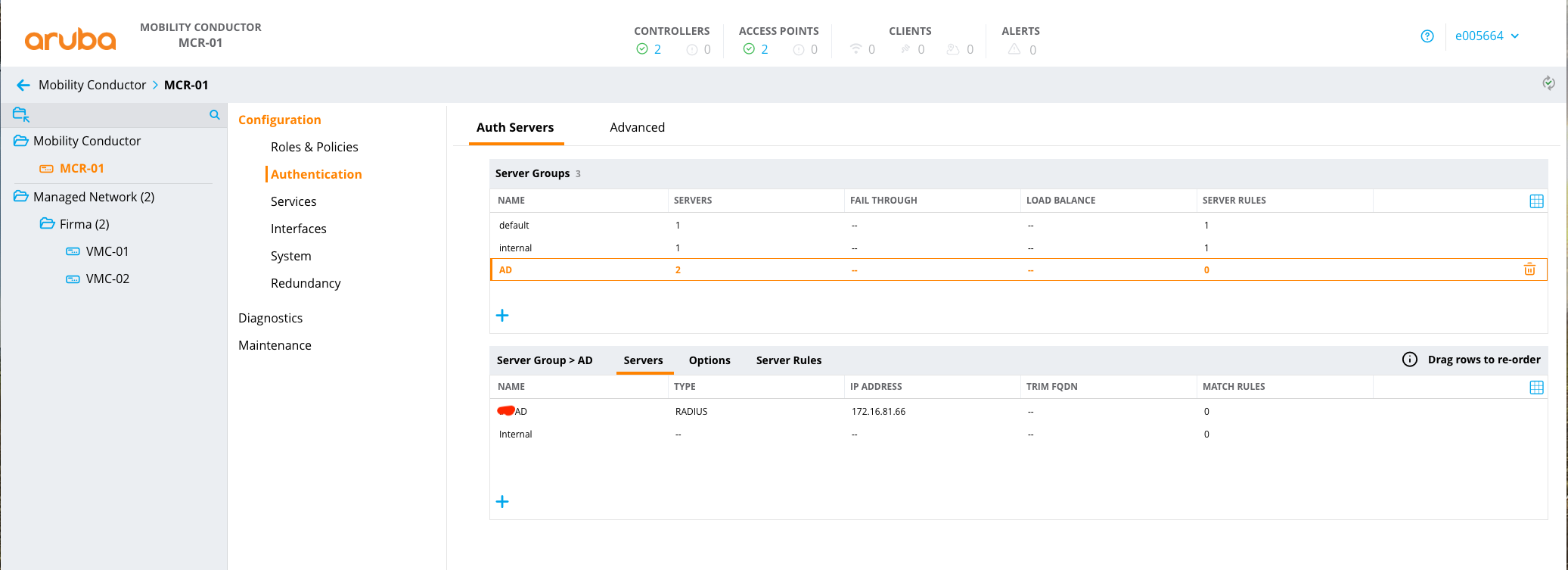
3. Eine Gruppe Anlegen, in dem Fall heisst sie „AD“ und den AD Controller und „Internal“ der Gruppe hinzufügen
4. Im Bereich System/Admin/Admin Authentication Options
default role „root“ lassen
Enable auswählen und ich habe MSCHAPv2 aktiviert
Als Servergruppe die erstellte Gruppe auswählen
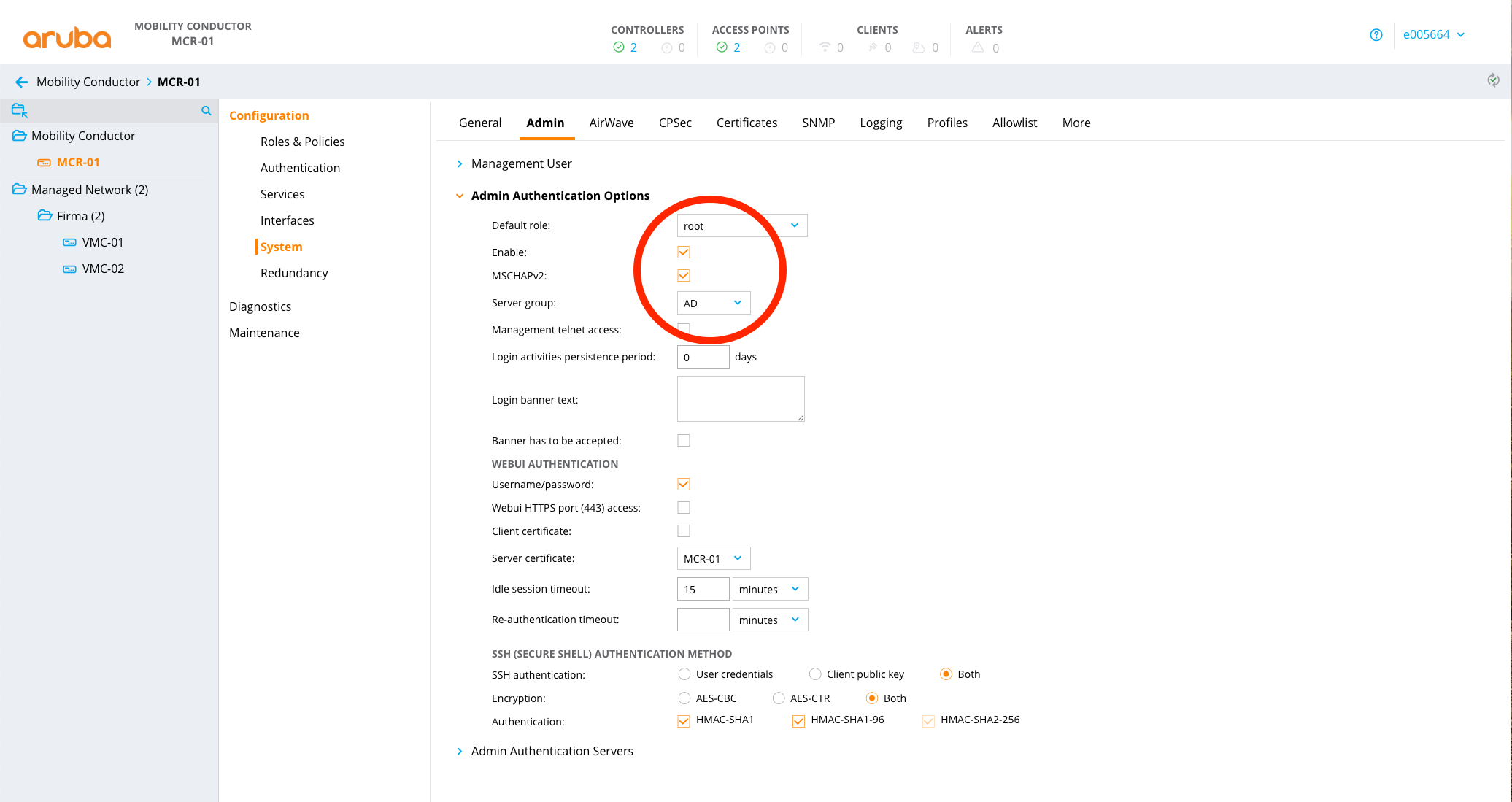
Das war es soweit auf dem MCR
Nun gehts zum Windows System, hier sollte der NPS schon installiert sein.
Als erstes müssen die Clients unter Radius Clienst angelegt werden, die Zugriff auf den NPS haben sollen bzw die über den NPS die erlaubnis ahben, Rollen abzufragen
1. Radius Clients
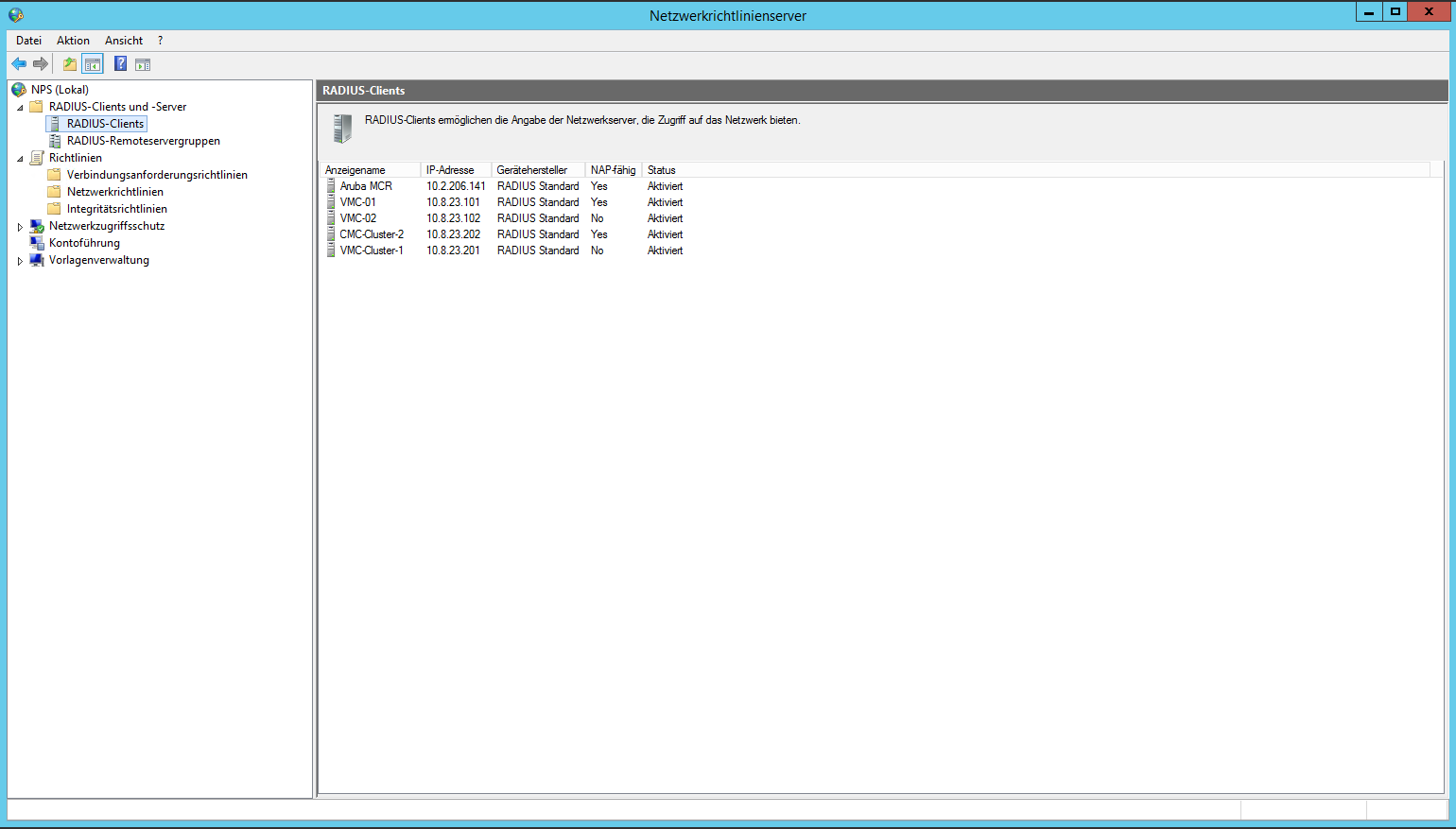
Ich habe hier einmal den MCR und die 2 VMCs, dazu noch die VMC Adressen die erstellt werden wenn man einen Cluster erstellt.
Diese Adresse wird benötigt weil die Anfrage mit der Adresse am NPS ankommt, braucht man aber nur wenn man auch bei den VMC Systemen die Authenfikation über den NPS ahben will, was Sinn amcht
2. Richtlinen
Hier werden jetzt die Richtlinien erstellt

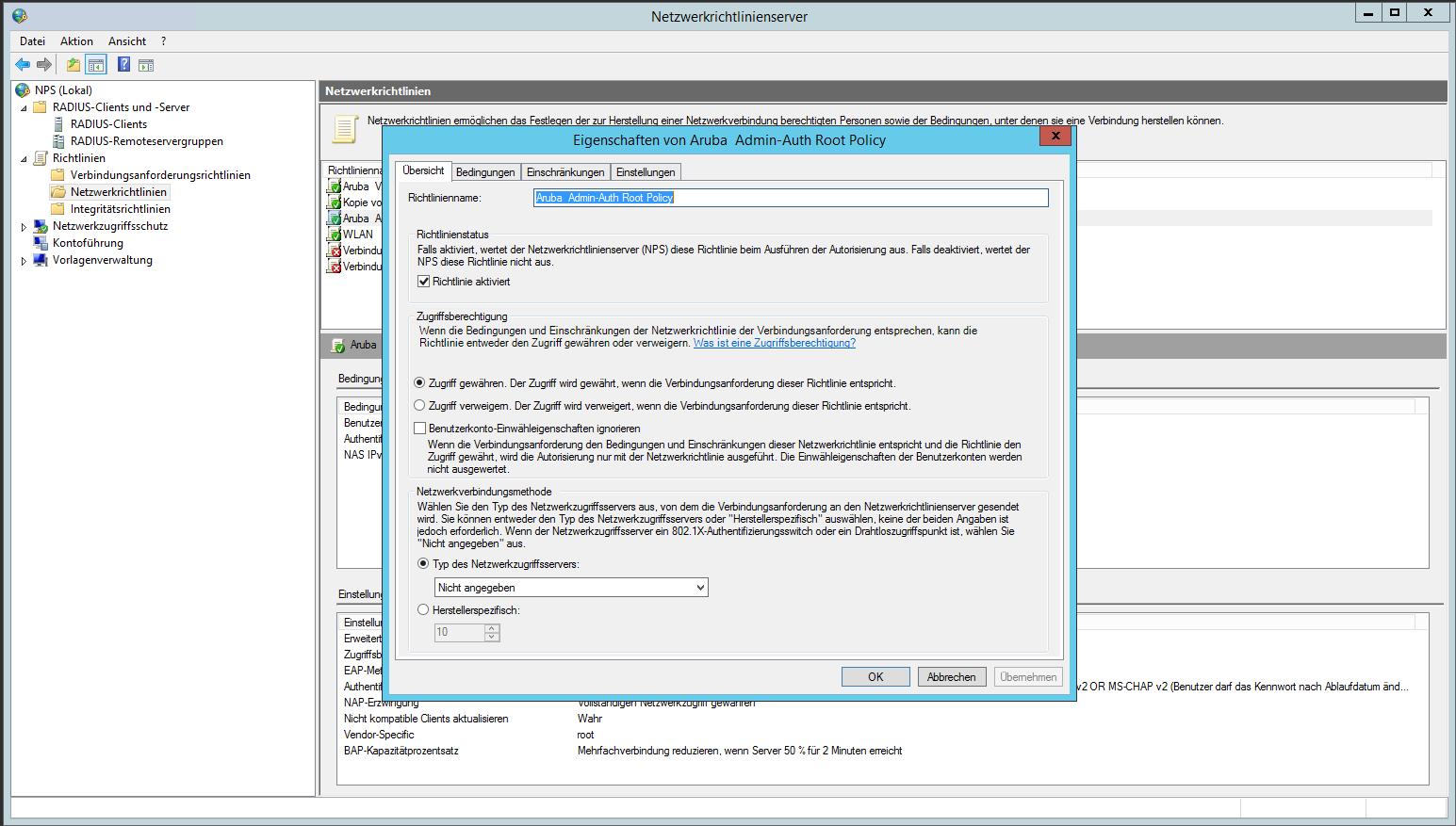
3. Richtlinie anlegen
Namen vergeben
Richtlinie aktivieren !!!!
Zugriff gewähren auswählen
4. Bedingungen erstellen
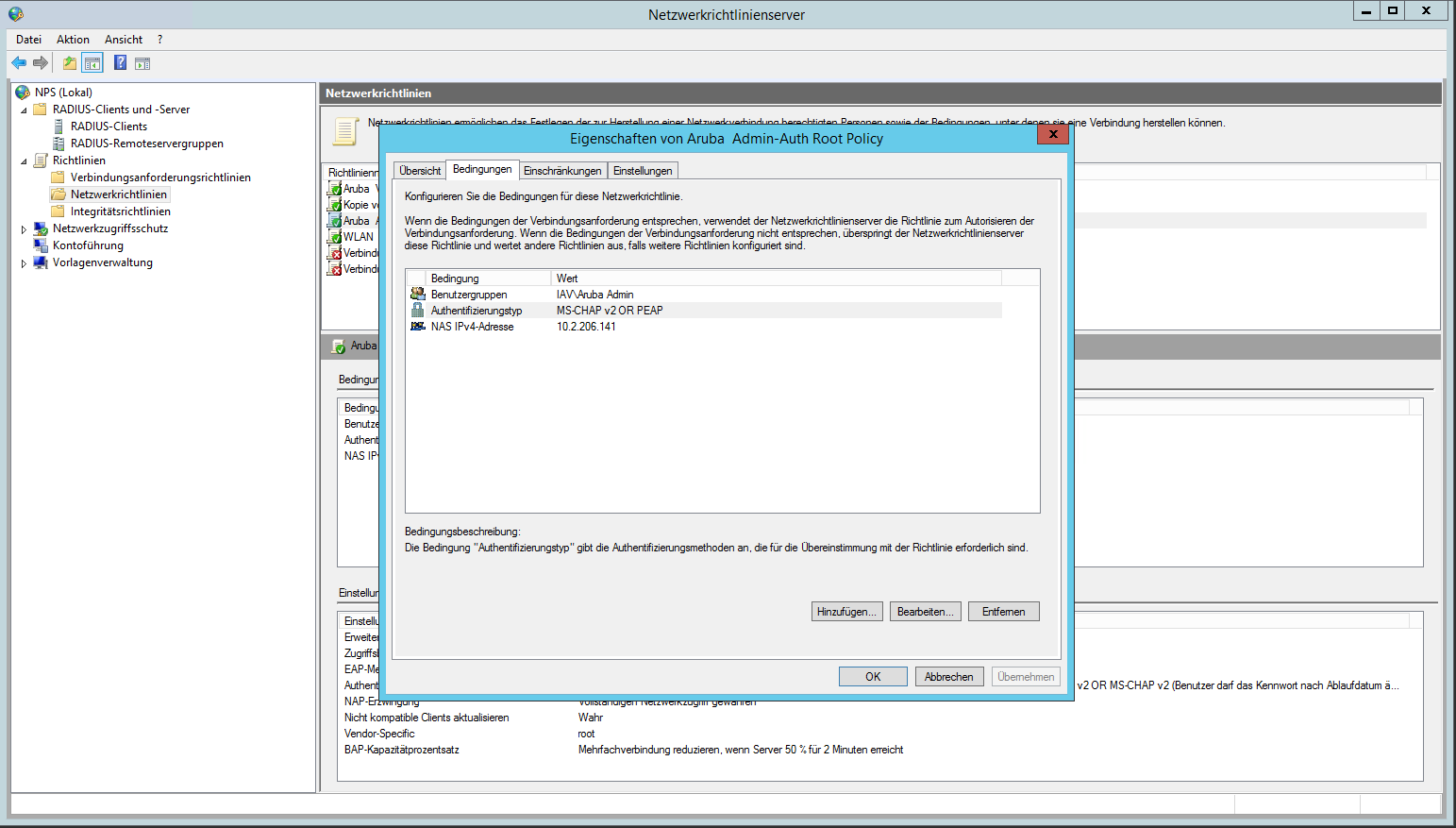
Welche Gruppe bekommt Zugriff ? In meinem Fall habe ich eine Gruppe erstellt „Aruba Admin“
Welcher Authentifizierungstyp darf zur Anwendung kommen ? Wir haben MSCHAPv2 im MCR angeklickt, so muss es auch hier verfügbar/erlaubt sein
Von welchem System kommen die Anfragen, IP Adresse des MCR
5. Authentizierungs Methoden
Welche Authentifizierungen angewendet werden
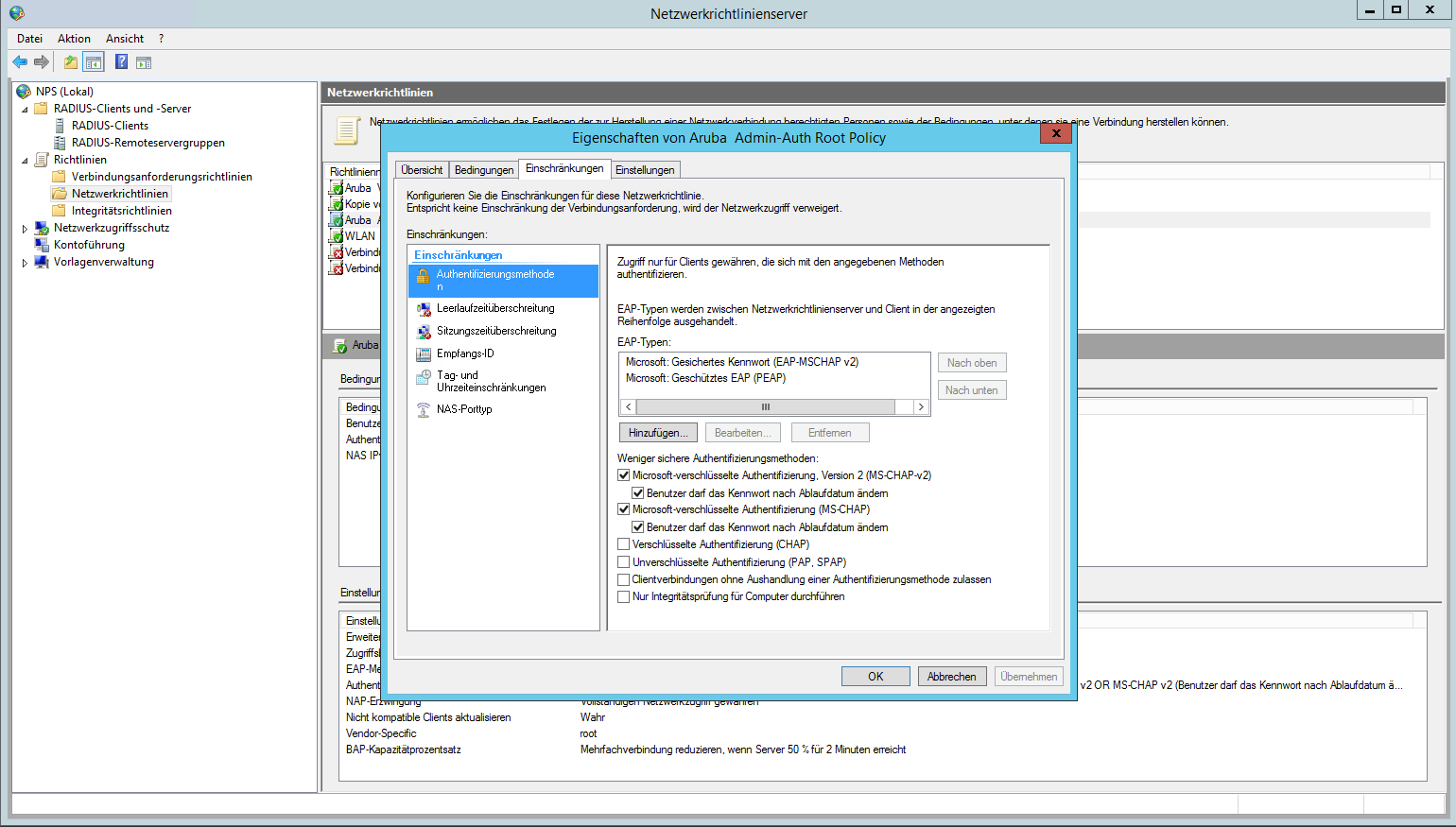
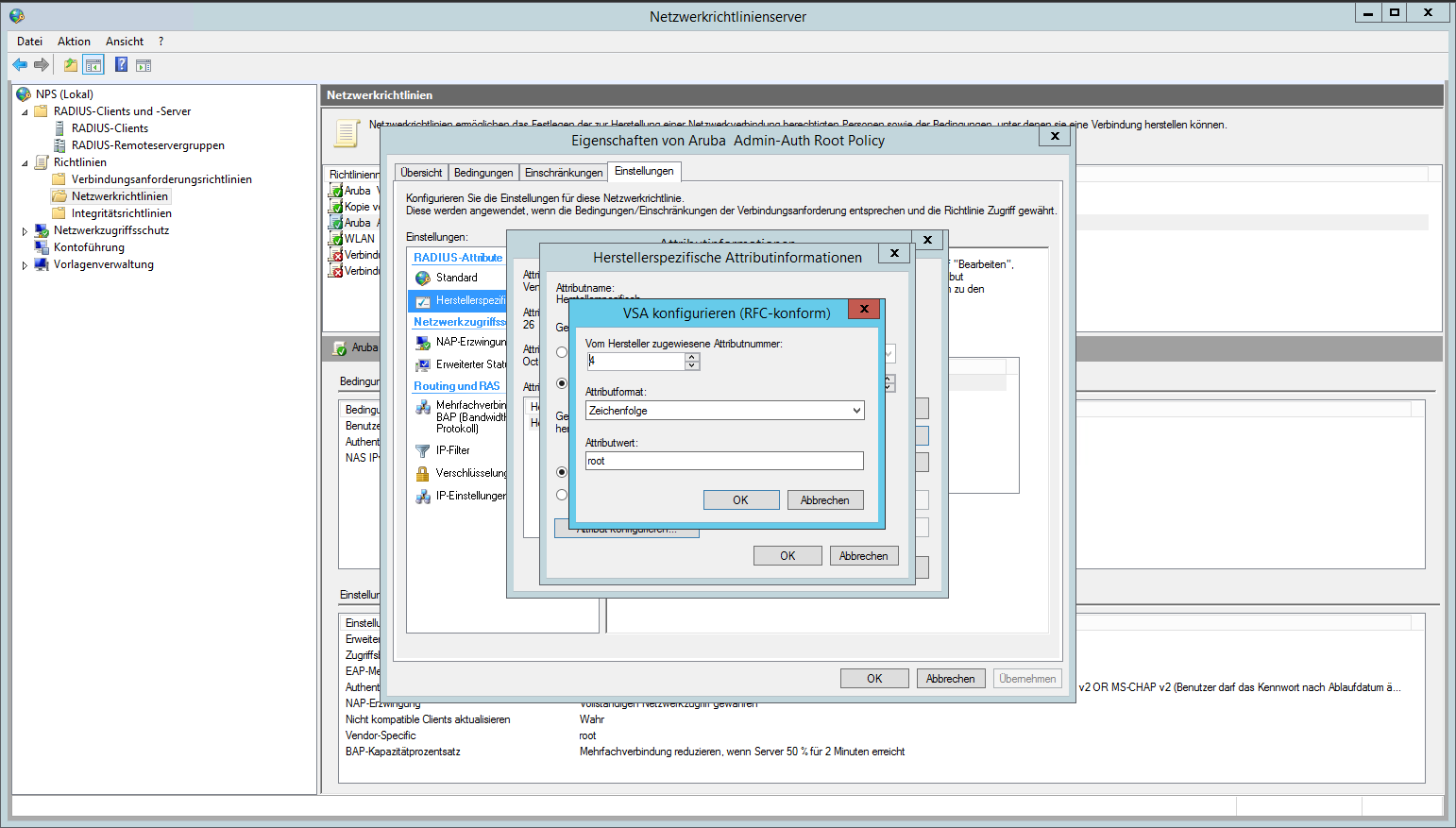
6.Herstellerspezifische Angaben, damit der MCR die Anfragen des MCR entsprechend verarbeiten kann

Man muss sich etwas durchklicken und zu den Vendor_Specific Attributen zu kommen
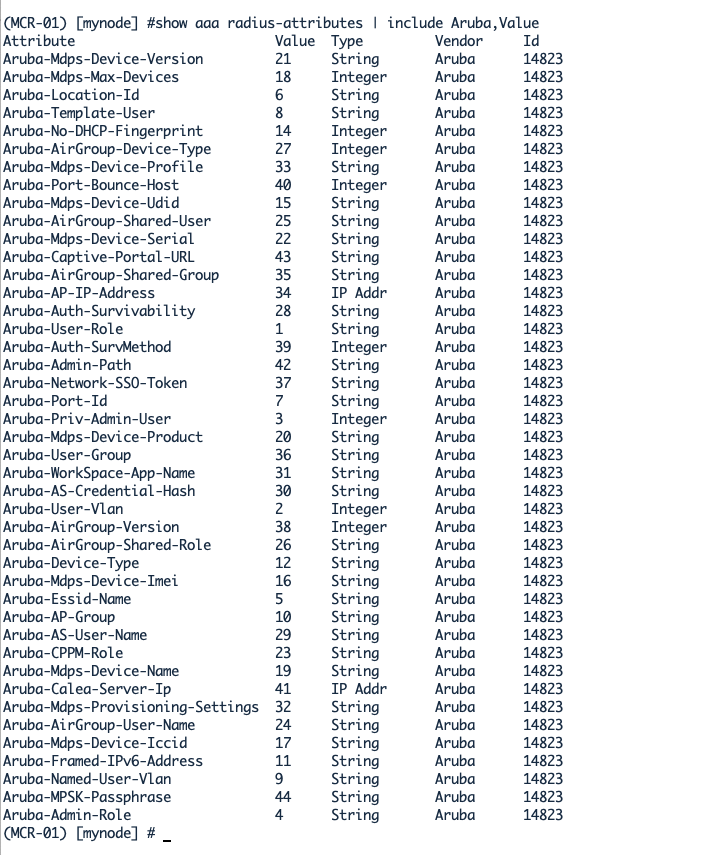
Alle Vendor Spezifischen Attribute kann man sich auf dem MCR mit „show aaa radius-attributes | include Aruba,Value“ anzeigen lassen
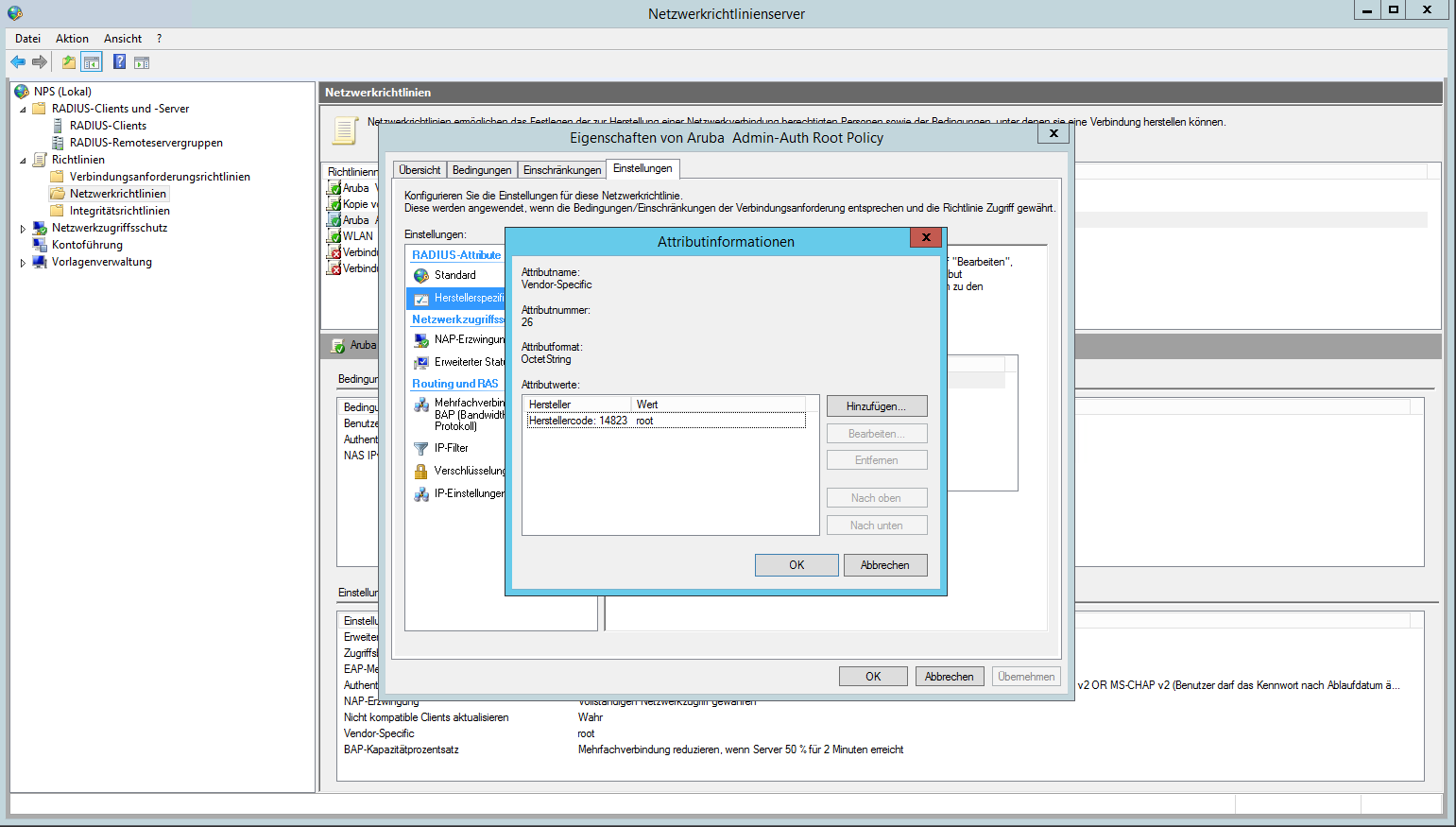
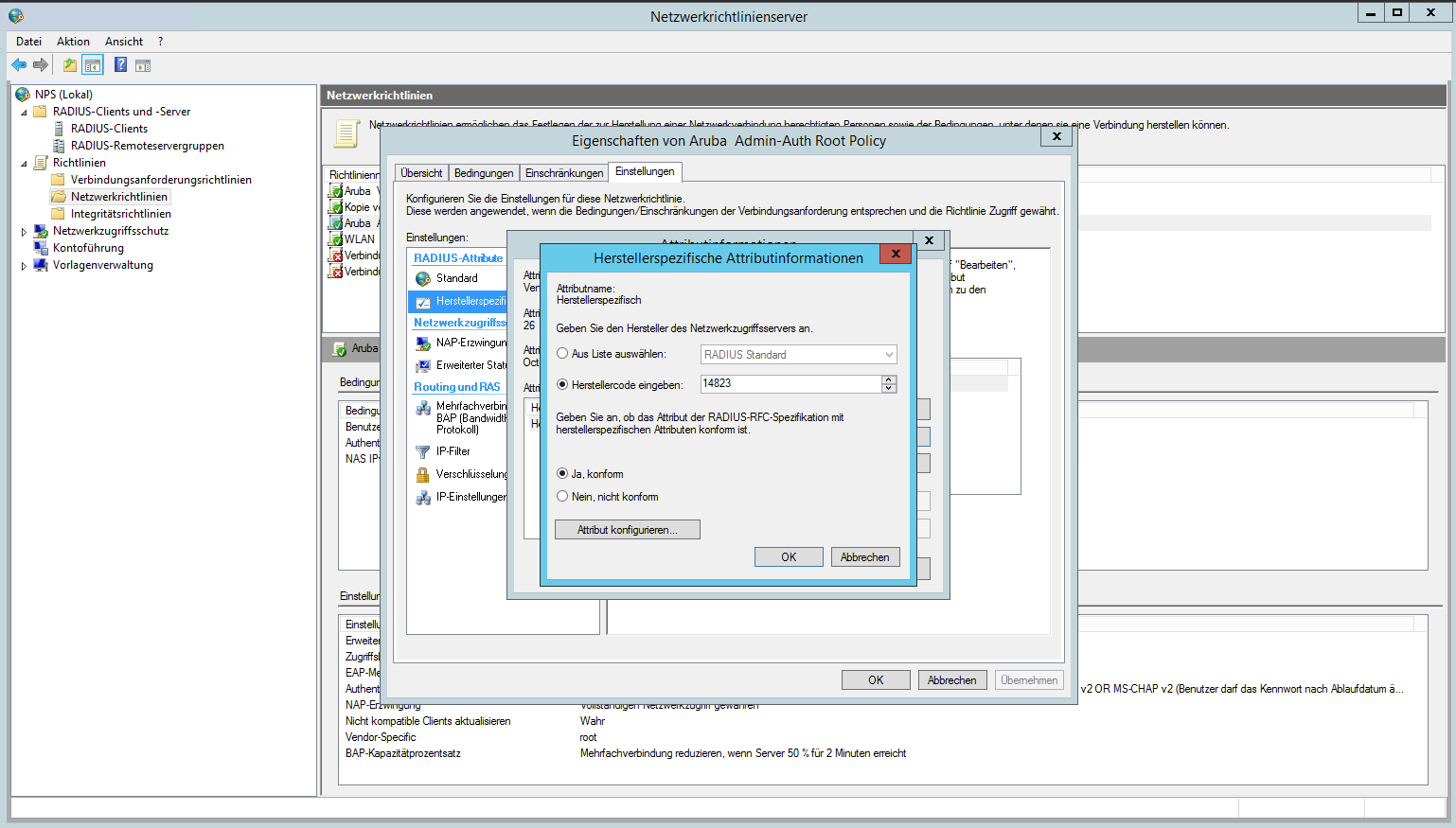
Statt „root“ könnte man auch „read-only“ angeben, so erhält man nur lesenden Zugriff